Consultá tu Xubio hablando con Claude.
Preguntá por tus clientes, facturas, productos y saldos en lenguaje natural. Sin planillas, sin navegar menús.
¿Qué le puedo preguntar?
Le hablás como a un asistente que ya conoce tu Xubio. Es solo lectura: consulta tus datos, pero no factura, no cobra ni modifica nada.
Antes de empezar necesitás
Claude Desktop
La app de escritorio de Claude, para Windows o Mac. Trae todo lo necesario adentro: no instalás nada más.
Xubio con plan PLUS o superior
La API de Xubio está disponible desde el plan PLUS. En planes menores no vas a poder generar las credenciales.
Instalación en 3 pasos
Descargá la extensión
Bajá el archivo mcp-xubio.mcpb y acordate dónde lo guardaste. Lo vas a
instalar desde Claude en el paso 3.
Conseguí tus credenciales en Xubio
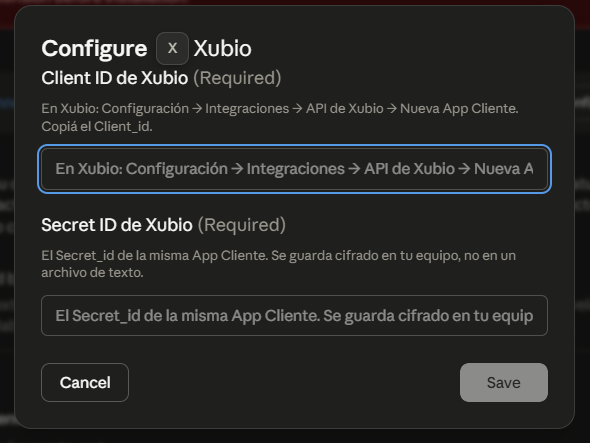
Claude necesita dos claves para entrar a tu Xubio: un Client ID y un Secret ID. Se generan una sola vez.
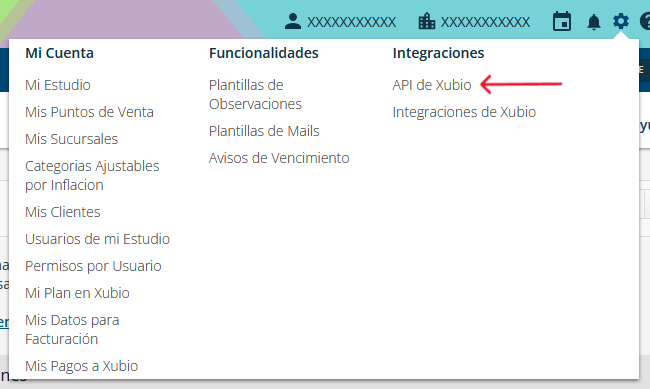
- Entrá a Xubio y andá a Configuración → Integraciones → API de Xubio.
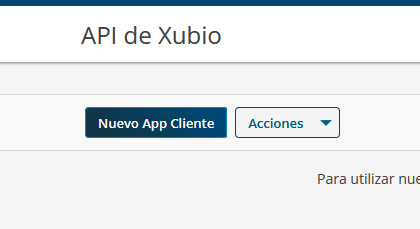
- Hacé clic en Nuevo App Cliente.
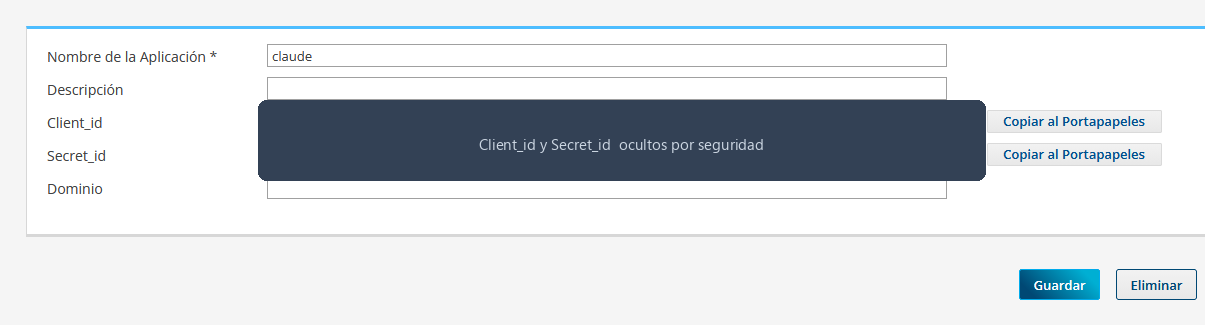
- Ponele un nombre a la aplicación (cualquiera, por ejemplo "claude") y hacé clic en Guardar.
- Recién ahí aparecen el
Client_idy elSecret_id. Copialos con Copiar al Portapapeles y guardalos; los vas a pegar en el paso 3.
Instalá el plugin en Claude Desktop
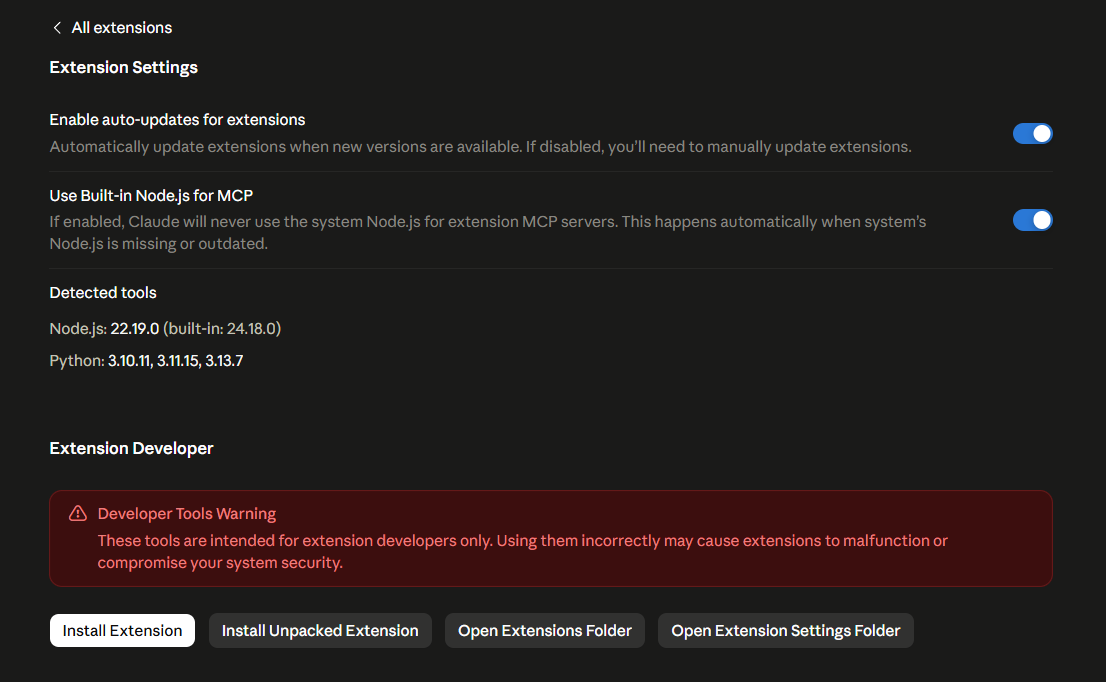
La instalación se hace desde adentro de Claude Desktop; el doble clic al archivo no la abre.
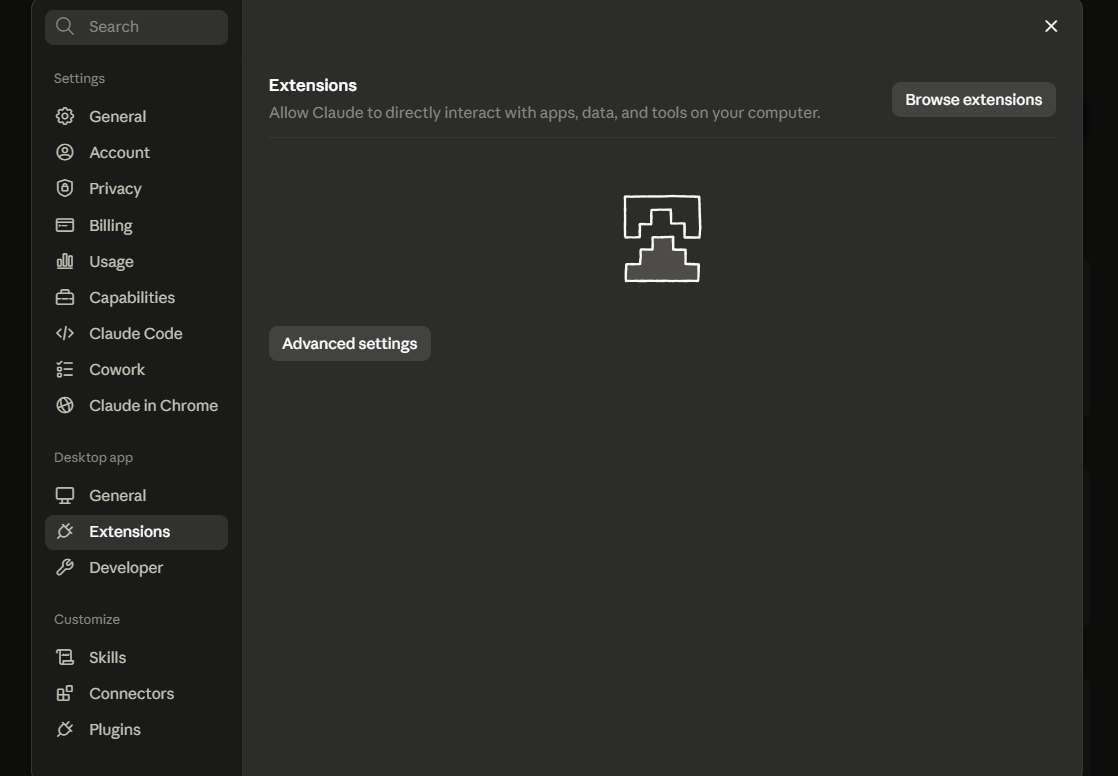
- En Claude Desktop, abrí Configuración → Extensiones y hacé clic en Advanced settings.
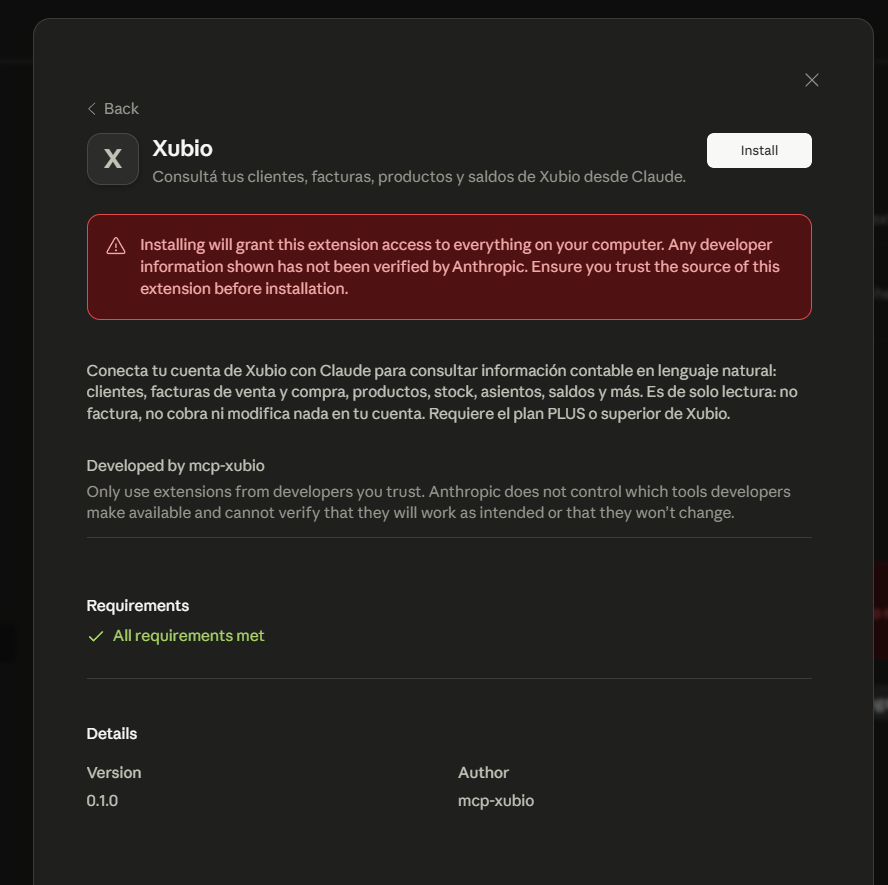
- Hacé clic en Install Extension y elegí el archivo
mcp-xubio.mcpbque descargaste. - Claude muestra la extensión; hacé clic en Install.
- Pegá tu Client ID y tu Secret ID en el formulario y guardá.
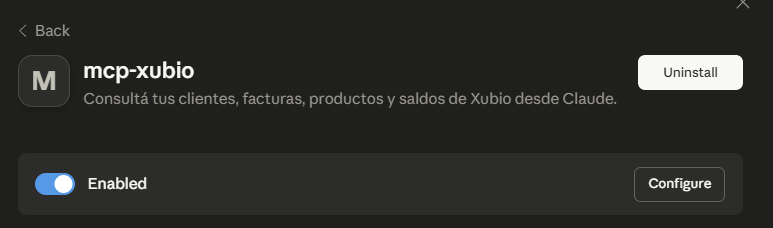
- Listo. Verificá que la extensión quede habilitada (el switch en Enabled).
Probalo
Abrí una conversación nueva en Claude Desktop y escribí, por ejemplo:
Si Claude te dice que las credenciales no están o son inválidas, revisá que hayas pegado bien el Client ID y el Secret ID en el paso 3, y que tu cuenta tenga plan PLUS o superior.
Seguridad y privacidad
-
Tus credenciales quedan cifradas
Se guardan en el llavero de tu sistema (keychain de Windows o Mac), nunca en un archivo de texto.
-
Solo lectura
La extensión solo consulta información. No emite comprobantes, no cobra ni modifica nada en Xubio.
-
Código abierto
Podés revisar exactamente qué hace en GitHub. Licencia MIT.